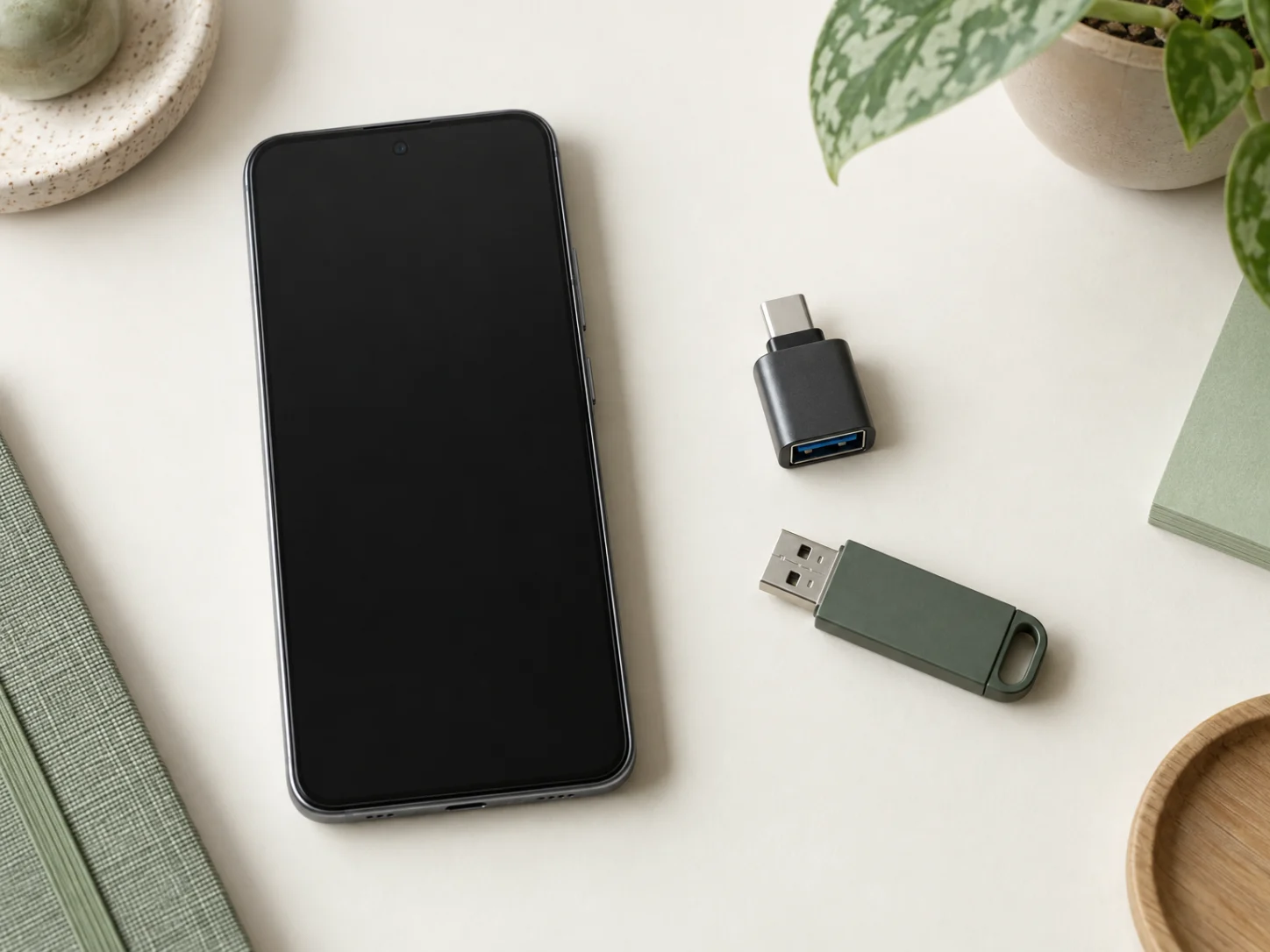
Θέλεις να συνδέσεις στικάκι USB σε Galaxy για να αντιγράψεις αρχεία από το κινητό; Για ένα στικάκι USB-A και κινητό με USB-C, ξεκίνα με τον κατάλληλο αντάπτορα OTG. Έπειτα χρησιμοποίησε την εφαρμογή «Τα αρχεία μου» για να επιλέξεις αρχεία και προορισμό. Παρακάτω θα δεις τη διαδικασία, τη διαφορά αντιγραφής και μετακίνησης και τους βασικούς ελέγχους αν το μέσο δεν εμφανίζεται. [1] [2] [3]
Τι χρειάζεσαι για στικάκι USB σε Galaxy με USB-C
Αν το κινητό σου έχει θύρα USB-C και το στικάκι το μεγαλύτερο βύσμα USB-A, χρειάζεσαι αντάπτορα USB-A σε USB-C με υποστήριξη USB OTG. Κατά την επιλογή του αξεσουάρ, αναζήτησε ρητά αυτή την υποστήριξη στην περιγραφή του. Μην αρκεστείς μόνο στο σχήμα των δύο υποδοχών. [1]
Σύνδεσε το στικάκι στον αντάπτορα και τον αντάπτορα στο κινητό. Έλεγξε ότι το βύσμα έχει συνδεθεί πλήρως. Πριν προχωρήσεις, βεβαιώσου ότι έχεις επιλέξει τον κατάλληλο αντάπτορα OTG και όχι απλώς ένα αξεσουάρ που μοιάζει εξωτερικά με αυτόν που χρειάζεσαι. [1]
Μην επεκτείνεις αυτόματα την ίδια επιλογή σε οποιονδήποτε εξωτερικό δίσκο. Η Samsung διευκρινίζει ότι δεν υποστηρίζουν όλα τα μοντέλα εξωτερικά μέσα αποθήκευσης με υψηλές απαιτήσεις τροφοδοσίας. Το ότι ένα βύσμα ταιριάζει δεν αρκεί για να επιβεβαιώσει τη συμβατότητα ολόκληρου του συνδυασμού. [3]
Πού θα βρεις το συνδεδεμένο μέσο
Άνοιξε την εφαρμογή «Τα αρχεία μου», η οποία συνήθως βρίσκεται στον φάκελο Samsung. Στην αρχική οθόνη της εφαρμογής αναζήτησε την αποθήκευση USB. Αυτό είναι το σημείο από το οποίο θα ανοίξεις το εξωτερικό μέσο και θα επιλέξεις τον φάκελο προορισμού για τα αρχεία σου. [2] [3]
Αν εμφανιστεί ειδοποίηση USB που ζητά να επιλέξεις λειτουργία, διάλεξε μεταφορά αρχείων ή MTP, σύμφωνα με τις οδηγίες της Samsung. Η επιλογή αυτή αφορά την περίπτωση που εμφανίζεται σχετικό αίτημα· δεν χρειάζεται να ψάχνεις υποχρεωτικά μια τέτοια ειδοποίηση πριν ανοίξεις την εφαρμογή. [2] [3]
Αντιγραφή ή μετακίνηση; Διάλεξε πριν ξεκινήσεις
Η «Αντιγραφή» δημιουργεί δεύτερο αντίγραφο σε άλλη θέση και κρατά το αρχείο στην αρχική του θέση. Η «Μετακίνηση» το μεταφέρει στον νέο προορισμό και το αφαιρεί από τον αρχικό. Επομένως, οι δύο εντολές δεν είναι εναλλακτικές ονομασίες για την ίδια ενέργεια. [3]
Αν συνδέεις στικάκι USB σε Galaxy για να κρατήσεις ένα επιπλέον αντίγραφο φωτογραφιών ή εγγράφων, προτίμησε «Αντιγραφή». Έτσι διατηρείς τα πρωτότυπα στο κινητό. Άφησε τη μετακίνηση για την περίπτωση που θέλεις συνειδητά να αφαιρεθούν τα επιλεγμένα αρχεία από την αρχική τους θέση. [3]
Πώς αντιγράφεις ένα αρχείο στο στικάκι
Στα «Τα αρχεία μου», εντόπισε το αρχείο που θέλεις να μεταφέρεις και κράτησέ το πατημένο για να το επιλέξεις. Πάτησε «Αντιγραφή». Στη συνέχεια επέστρεψε στην αρχική οθόνη της ίδιας εφαρμογής, ώστε να επιλέξεις πού θα τοποθετηθεί το νέο αντίγραφο. [2] [3]
Άνοιξε την αποθήκευση USB και μπες στον φάκελο που θέλεις να χρησιμοποιήσεις. Ολοκλήρωσε την ενέργεια με «Αντιγραφή εδώ». Η επιλογή του αρχείου και το πρώτο πάτημα στην «Αντιγραφή» δεν ολοκληρώνουν από μόνα τους τη διαδικασία: χρειάζεται να ορίσεις και τον προορισμό. [2] [3]
Για την πρώτη σου προσπάθεια, προτίμησε ένα αρχείο που αναγνωρίζεις εύκολα και έναν συγκεκριμένο φάκελο προορισμού. Όταν ολοκληρωθεί η αντιγραφή, έλεγξε ότι βρίσκεις εκεί το αρχείο που επέλεξες. Μην συνδυάσεις την πρώτη μεταφορά με βιαστική διαγραφή των πρωτοτύπων.
Αποπροσάρτηση πριν από την αποσύνδεση
Περίμενε να ολοκληρωθεί η μεταφορά. Έπειτα, στα «Τα αρχεία μου», άνοιξε τις τρεις τελείες δίπλα στο εξωτερικό μέσο και επίλεξε αποπροσάρτηση. Μόνο μετά από αυτό το βήμα αποσύνδεσε το στικάκι από το κινητό, ακολουθώντας τη σειρά που περιγράφει η Samsung. [2]
Κράτησε αυτή τη σειρά ως σταθερή συνήθεια: ολοκλήρωση μεταφοράς, αποπροσάρτηση, αποσύνδεση. Αν αντιγράφεις διαδοχικά περισσότερα αρχεία, άφησε την αποπροσάρτηση για το τέλος, αφού τελειώσεις με όλες τις μεταφορές που θέλεις να κάνεις. [2]
Τι ελέγχεις όταν το στικάκι δεν εμφανίζεται
Αν έχεις συνδέσει στικάκι USB σε Galaxy αλλά δεν το βρίσκεις στην εφαρμογή, έλεγξε ξανά ότι χρησιμοποιείς κατάλληλο αντάπτορα OTG. Η Samsung περιλαμβάνει στους βασικούς ελέγχους την επανεκκίνηση του κινητού και τη νέα σύνδεση του μέσου. Έλεγξε επίσης ότι το βύσμα εφαρμόζει πλήρως. [1]
Αποσύνδεσε το στικάκι και εξέτασέ το για ρωγμές ή σπασμένα μέρη. Κοίταξε επίσης τη θύρα USB-C του κινητού για εμφανή διάβρωση ή παραμορφωμένες επαφές. Αν υπάρχει ζημιά στη θύρα, απευθύνσου σε κέντρο τεχνικής υποστήριξης και πάρε μαζί σου το στικάκι, όπως συνιστά η Samsung. [1]
Τι σημαίνει στην πράξη
Για να χρησιμοποιήσεις στικάκι USB σε Galaxy, δώσε προσοχή στον αντάπτορα OTG, στην επιλογή «Αντιγραφή» αν θέλεις να κρατήσεις τα πρωτότυπα και στην αποπροσάρτηση πριν από την αποσύνδεση. Αν το μέσο δεν αναγνωρίζεται, ξεκίνα από τους βασικούς ελέγχους σύνδεσης και την επανεκκίνηση, χωρίς να θεωρείς δεδομένη τη συμβατότητα κάθε εξωτερικού δίσκου. [1] [3] [2]
Περισσότερα για αυτό το θέμα
- Samsung Galaxy K Zoom — Δες την κατηγορία
- Samsung Galaxy Note — Δες την κατηγορία
- Samsung Galaxy Note Edge — Δες την κατηγορία
Πηγές
- Samsung: Έλεγχοι όταν το Galaxy δεν αναγνωρίζει στικάκι USB
- Samsung: Αντίγραφα ασφαλείας και μεταφορά αρχείων σε Galaxy
- Samsung: Διαχείριση αρχείων και χρήση εξωτερικής αποθήκευσης σε Galaxy
Η κεντρική εικόνα είναι μια εικονογράφηση που δημιουργήθηκε με τεχνητή νοημοσύνη.